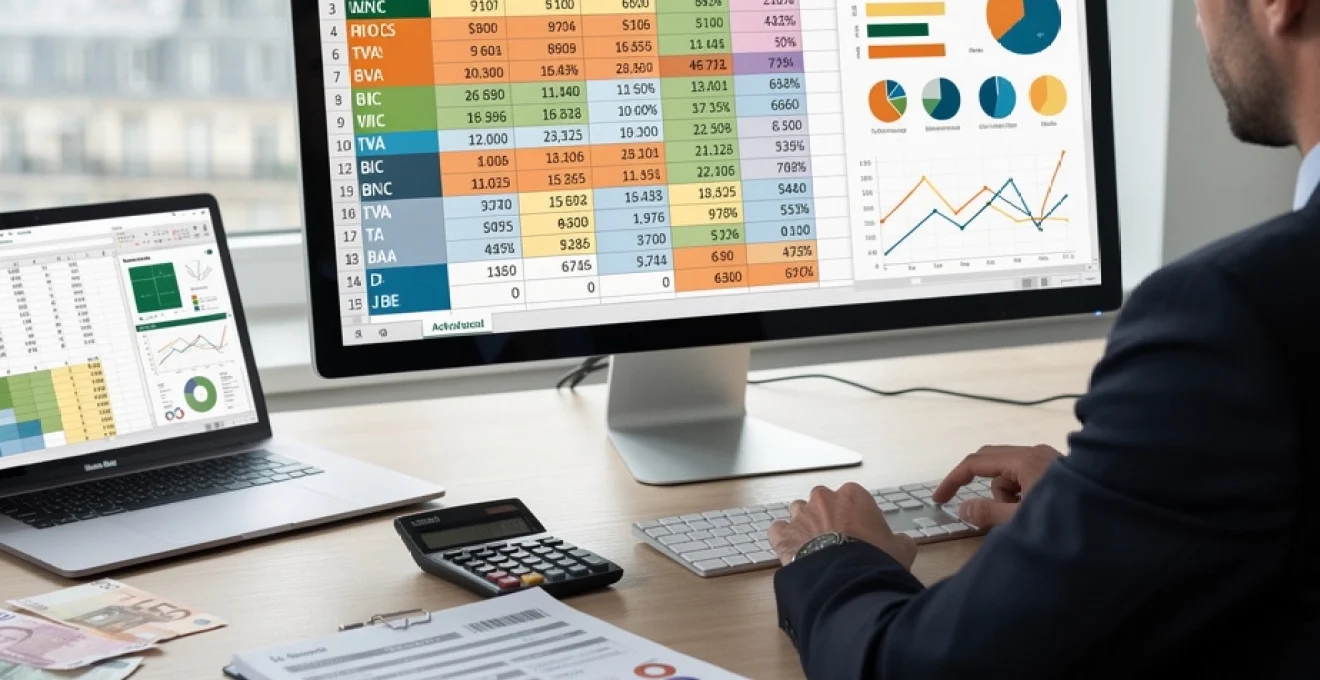
La gestion de la comptabilité fiscale représente un défi majeur pour les entreprises françaises, particulièrement dans un contexte réglementaire en constante évolution. Excel, malgré l’émergence de solutions spécialisées, demeure un outil incontournable pour de nombreux professionnels de la comptabilité. Sa flexibilité et sa capacité d’adaptation aux spécificités fiscales françaises en font un allié précieux pour les calculs complexes et les analyses approfondies. L’optimisation des processus fiscaux passe aujourd’hui par une maîtrise technique approfondie des fonctionnalités avancées d’Excel, permettant d’automatiser les calculs les plus fastidieux tout en garantissant la conformité réglementaire.
Configuration et préparation d’excel pour la comptabilité fiscale française
La mise en place d’un environnement Excel dédié à la comptabilité fiscale nécessite une approche méthodique et rigoureuse. Cette configuration initiale détermine l’efficacité et la fiabilité de l’ensemble des traitements fiscaux qui suivront. Une préparation minutieuse évite de nombreux écueils et garantit la cohérence des données tout au long de l’exercice comptable.
Paramétrage des formats de cellules pour les montants en euros et décimales
Le formatage des cellules constitue la pierre angulaire d’une comptabilité fiscale rigoureuse. Pour les montants monétaires, il convient d’appliquer le format # ##0,00 € qui assure une lisibilité optimale avec séparateurs de milliers et décimales. Cette configuration évite les erreurs d’interprétation et facilite les contrôles visuels.
La gestion des décimales revêt une importance particulière en fiscalité française. Les calculs de TVA, par exemple, nécessitent souvent une précision au centime près. L’activation de l’option « Précision comme affiché » dans les paramètres avancés d’Excel garantit que les calculs s’effectuent sur la base des valeurs affichées, évitant ainsi les écarts liés aux arrondis intermédiaires.
Création de feuilles de calcul dédiées aux différents régimes fiscaux (BIC, BNC, BA)
Chaque régime fiscal français possède ses spécificités de calcul et de présentation. La création de feuilles distinctes pour les Bénéfices Industriels et Commerciaux (BIC), les Bénéfices Non Commerciaux (BNC) et les Bénéfices Agricoles (BA) permet une organisation claire et une traçabilité optimale des opérations.
La feuille BIC intègre naturellement les particularités des entreprises commerciales : stocks, immobilisations corporelles importantes, TVA sur les achats et les ventes. La structure doit prévoir des sections dédiées aux différentes catégories d’amortissements et aux provisions réglementées spécifiques au secteur.
Installation et configuration des compléments excel pour la fiscalité française
L’enrichissement d’Excel par des compléments spécialisés démultiplie ses capacités en matière de fiscalité. Le complément Analysis ToolPak, inclus dans Excel, offre des fonctions statistiques avancées particulièrement utiles pour les analyses de rentabilité et les projections fiscales. Son activation s’effectue via le menu « Fichier > Options > Compléments ».
Certains compléments tiers spécialisés dans la fiscalité française proposent des fonctions prêtes à l’emploi pour le calcul des amortissements selon les barèmes officiels, la détermination des plus-values professionnelles ou encore l’application
de taux d’amortissement fiscal ou l’édition automatisée de tableaux de bord fiscaux. Avant de les adopter, il est recommandé de tester ces compléments dans un environnement de simulation, afin de vérifier leur conformité aux règles françaises et leur compatibilité avec votre version d’Excel.
Dans une logique de maîtrise des risques, vous pouvez documenter dans une feuille dédiée la liste des compléments installés, leur version, ainsi que les usages fiscaux prévus (TVA, amortissements, plus-values, etc.). Cette traçabilité facilitera vos contrôles internes et vos échanges avec votre expert-comptable ou le commissaire aux comptes.
Mise en place des références de cellules absolues et relatives pour les calculs fiscaux
Une bonne utilisation des références absolues et relatives est essentielle pour fiabiliser vos calculs de comptabilité fiscale sous Excel. Les références relatives (par exemple =B2*C2) se déplacent lorsque vous copiez la formule vers une autre cellule, tandis que les références absolues (par exemple =$B$2*C2) restent figées sur une cellule précise. En fiscalité, on va souvent figer les cellules contenant les paramètres structurants : taux d’impôt, taux de TVA, plafonds ou barèmes.
Concrètement, il est pertinent de centraliser dans une feuille « Paramètres fiscaux » les principaux taux et plafonds (taux de TVA, IS, limites d’amortissements déductibles, abattements, etc.) et d’y faire référence en absolu. Ainsi, une formule de calcul de TVA pourra être écrite comme =Montant_HT*$B$2, où $B$2 contient le taux de TVA applicable. Si le taux change, il suffira de modifier la cellule de paramètre pour que l’ensemble du classeur soit mis à jour, sans risque d’oubli.
Pour les tableaux de suivi (journal de TVA, immobilisations, charges), vous utiliserez surtout des références mixtes, par exemple =$B2*C$1, qui figent la colonne ou la ligne selon le besoin. Cette approche rend vos modèles fiscaux plus robustes, plus facilement réutilisables d’un exercice à l’autre et limite les erreurs lors des copiés-collés massifs.
Calcul et déclaration de la TVA avec formules excel avancées
La TVA est au cœur de la comptabilité fiscale française et représente un terrain idéal pour exploiter la puissance d’Excel. Bien paramétré, votre fichier permet non seulement de calculer la TVA collectée et déductible, mais aussi de préparer la déclaration CA3 ou CA12 en quelques clics. L’objectif est de transformer un ensemble de lignes de journal en un véritable « moteur fiscal » automatisé.
Formules de calcul de la TVA collectée par taux (20%, 10%, 5,5%, 2,1%)
Pour calculer la TVA collectée par taux, la combinaison des fonctions SOMME.SI.ENS et des plages nommées est particulièrement efficace. Supposons qu’un journal de ventes comporte les colonnes Date, Base_HT, Taux_TVA et Compte. Pour obtenir la TVA collectée à 20 %, vous pouvez utiliser la formule : =SOMME.SI.ENS(Base_HT;Taux_TVA;20%)*$B$2, où $B$2 contient le taux de 20 % sous forme numérique 0,20.
Vous pouvez aller plus loin en créant un tableau récapitulatif avec une ligne par taux de TVA (20 %, 10 %, 5,5 %, 2,1 %) et des colonnes « Base taxable » et « TVA collectée ». Les formules de type =SOMME.SI.ENS(Base_HT;Taux_TVA;E$1) (E1 contenant le taux) permettent d’industrialiser le calcul. Cette structure vous donnera une vision instantanée de la TVA collectée par taux, ce qui est précieux en cas de contrôle ou de changement de réglementation.
Vous travaillez avec des montants TTC et non HT ? Excel permet de reconstituer automatiquement la base HT à partir du TTC : =Montant_TTC/(1+Taux_TVA), puis la TVA collectée via =Montant_TTC-Montant_HT. Ce type de formule est très utile lorsqu’on récupère des données issues d’un système de facturation qui ne fournit pas directement la ventilation HT/TVA.
Automatisation du calcul de la TVA déductible sur immobilisations et charges
La TVA déductible nécessite souvent une granularité plus fine, notamment pour distinguer la TVA sur immobilisations (cadre A de la CA3) et la TVA sur autres biens et services (cadre B). Vous pouvez structurer vos journaux d’achats avec une colonne « Nature » ou « Type d’opération » (Immobilisation, Charge, Frais mixtes, etc.) et utiliser des SOMME.SI.ENS ciblées. Par exemple, la TVA déductible sur immobilisations au taux de 20 % sera calculée par : =SOMME.SI.ENS(TVA;Taux_TVA;20%;Nature;"Immobilisation").
Pour les activités partiellement assujetties, le prorata de déduction peut être intégré via une cellule de paramètre (par exemple $C$2 pour le prorata de 80 %) appliquée sur la TVA brute : =TVA_Brute*$C$2. Cette logique vous permet de simuler facilement l’impact d’un changement de prorata d’une année sur l’autre. Vous pouvez même mettre en place une mise en forme conditionnelle pour signaler les lignes soumises à prorata ou exclues du droit à déduction.
Les cas particuliers (véhicules de tourisme, dépenses de logement, cadeaux, etc.) peuvent être gérés par des formules conditionnelles SI combinées avec des codes de nature. Par exemple : =SI(Code_Nature="VT";0;TVA_Calculée). Vous sécurisez ainsi le calcul de TVA déductible en automatisant les exclusions prévues par le CGI.
Création de tableaux croisés dynamiques pour l’analyse de la TVA par période
Les tableaux croisés dynamiques (TCD) sont particulièrement adaptés pour analyser la TVA par mois, par taux ou par nature d’opération. Il suffit de sélectionner vos journaux d’achats et de ventes, puis de créer un TCD en plaçant les dates en lignes (groupées par mois ou trimestres), les taux de TVA en colonnes et les montants de TVA en valeurs. En quelques secondes, vous obtenez une cartographie de votre TVA collectée et déductible sur l’ensemble de l’exercice.
Vous pouvez par exemple suivre l’évolution de la TVA à 10 % sur vos ventes de services ou identifier les mois où la TVA déductible sur immobilisations est particulièrement élevée. Ces analyses sont utiles pour anticiper les pics de trésorerie liés aux régularisations de TVA ou pour préparer des demandes de remboursement de crédit de TVA. Pour affiner encore, vous pouvez filtrer par établissement, par centre de coût ou par type d’activité.
Un TCD peut également servir de base à des graphiques dynamiques (courbes ou histogrammes) montrant le solde de TVA par période. C’est un excellent outil de pilotage pour la direction financière, bien plus parlant qu’un simple tableau de chiffres. Comme un tableau de bord automobile, il vous indique en temps réel si vous êtes en situation de TVA à décaisser ou en crédit structurel.
Génération automatique des déclarations CA3 et CA12 depuis excel
Une fois vos calculs de TVA structurés, vous pouvez construire une feuille « Déclaration TVA » reprenant la trame d’une CA3 ou d’une CA12. Chaque case de la déclaration (01, 02, 07, 17, etc.) sera alimentée par une formule renvoyant vers les totaux issus de vos journaux et TCD. Par exemple, la case 01 « Ventes de biens et prestations de services imposables à 20 % » pourra être reliée à un total de base HT calculé dans une feuille de synthèse.
Pour sécuriser la génération automatique, il est recommandé d’utiliser des noms de plages explicites (Base_TVA_20_Ventes, TVA_Deductible_Immo, etc.) et de les documenter. Vos formules resteront lisibles, même plusieurs mois après leur création. Vous pouvez également intégrer des contrôles croisés simples (par exemple, vérifier que la somme des bases par taux correspond au total du chiffre d’affaires HT) via des formules de type =SI(SOMME(...)<>Total_CA_HT;"ALERTE";"OK").
Vous souhaitez aller encore plus loin ? Il est possible d’ajouter des boutons de commande qui exportent automatiquement les montants de TVA dans un fichier au format compatible avec votre portail de télédéclaration. Même si Excel ne remplace pas un logiciel certifié, cette automatisation réduit considérablement le temps de préparation et limite les risques de saisie manuelle erronée sur la plateforme de l’administration fiscale.
Détermination du résultat fiscal et des plus-values professionnelles
Au-delà de la TVA, Excel est un outil puissant pour déterminer le résultat fiscal, calculer les amortissements et traiter les plus-values professionnelles. L’enjeu est de passer d’un résultat comptable à un résultat fiscal, en intégrant systématiquement les retraitements prévus par le Code général des impôts. Excel permet de modéliser ces retraitements de manière transparente et traçable.
Calcul des amortissements linéaires et dégressifs avec les fonctions VDB et AMORLIN
Les amortissements constituent une composante majeure du résultat fiscal. Excel propose des fonctions dédiées comme AMORLIN pour l’amortissement linéaire et VDB pour l’amortissement dégressif. La fonction =AMORLIN(coût;date_achat;date_fin;durée) calcule par exemple la dotation annuelle selon un plan linéaire, ce qui simplifie grandement la gestion d’un tableau des immobilisations.
Pour l’amortissement dégressif, la fonction VDB (Variable Declining Balance) permet de calculer la dotation sur une période donnée en appliquant un coefficient spécifique. Une formule type serait : =VDB(coût;valeur_résiduelle;durée;periode_debut;periode_fin;facteur). Vous pouvez stocker les coefficients dégressifs (1,25 ; 1,75 ; 2,25, etc.) dans une feuille de paramètres et y faire référence pour garantir la conformité aux barèmes fiscaux français.
En pratique, un tableau d’immobilisations complet inclura les colonnes « Coût d’acquisition », « Date de mise en service », « Durée fiscale », « Mode d’amortissement » (linéaire ou dégressif), « Dotation annuelle » et « Cumul des amortissements ». Grâce aux formules d’Excel, vous calculez automatiquement les dotations de l’exercice, tout en conservant un historique clair en cas de contrôle fiscal.
Retraitements fiscaux des charges non déductibles et provisions réglementées
La détermination du résultat fiscal passe par l’identification des charges non déductibles et des provisions réglementées. Excel permet de mettre en place un tableau de passage du résultat comptable au résultat fiscal, où chaque retraitement est documenté. Vous pouvez par exemple lister les amendes et pénalités, les charges somptuaires ou la fraction non déductible des loyers de véhicules de tourisme, avec pour chacune une colonne « Montant comptabilisé » et « Montant réintégré fiscalement ».
Des formules conditionnelles SI combinées à des codes de nature facilitent l’automatisation de ces retraitements. Par exemple : =SI(Code_Charge="AMENDE";Montant;0) pour isoler les amendes dans un onglet de réintégration. Les provisions réglementées (provision pour hausse des prix, provision pour dépréciation sur certains actifs, etc.) peuvent également faire l’objet de tableaux dédiés, où les mouvements de dotation et de reprise sont suivis année après année.
Vous pouvez ainsi construire un « pont » entre le résultat comptable et le résultat fiscal, présenté sous forme de tableau synthétique. Ce pont, mis à jour automatiquement grâce à vos formules, devient un support de travail précieux pour le remplissage de la liasse fiscale (tableau 2058-A notamment) et pour les discussions avec votre conseil fiscal.
Computation des plus-values sur cessions d’éléments d’actif immobilisé
Les plus-values professionnelles sur cessions d’immobilisations se calculent à partir du prix de cession, de la valeur nette comptable (VNC) et des éventuels frais de cession. Dans Excel, un tableau de suivi des cessions peut inclure les colonnes « Coût d’origine », « Amortissements cumulés », « VNC », « Prix de cession », « Plus-value brute ». La formule de base sera : =Prix_Cession - VNC.
Lorsque l’immobilisation a bénéficié d’avantages fiscaux (amortissements dérogatoires, subventions d’investissement, etc.), Excel permet d’ajouter des colonnes spécifiques pour traiter les réintégrations obligatoires. Vous pouvez aussi distinguer automatiquement les plus-values à court terme et à long terme, en insérant une colonne « Durée de détention (en années) » calculée via DATEDIF ou ANNEE/MOIS, puis une formule conditionnelle : =SI(Durée<2;Plus_Value;"0") pour la part court terme, et l’inverse pour la part long terme.
Cette structuration transforme ce qui pourrait être un calcul ponctuel et manuel en un véritable registre des cessions d’actifs. En cas de volume important (flotte de véhicules, matériel informatique, etc.), l’automatisation dans Excel vous fait gagner un temps considérable, tout en assurant une parfaite traçabilité de chaque computation de plus-value professionnelle.
Application des abattements pour durée de détention selon l’article 151 septies du CGI
L’article 151 septies du CGI prévoit des exonérations ou des abattements sur les plus-values professionnelles en fonction notamment de la durée de détention et du niveau de recettes. Excel est un excellent outil pour simuler ces régimes d’exonération. Vous pouvez intégrer dans votre tableau des cessions des colonnes « Durée de détention » et « Niveau de recettes » et appliquer une formule de type SI ou SI.ENS pour déterminer le taux d’abattement applicable.
Par exemple, une formule schématique pourrait être : =SI(Recettes<Seuil_Exonération;Plus_Value;Plus_Value*(1-Taux_Abattement)). Les seuils de recettes et les taux d’abattement sont stockés dans une feuille « Paramètres fiscaux », ce qui facilite les mises à jour lors des modifications législatives. Vous pouvez ainsi comparer différents scénarios et mesurer l’impact d’une cession anticipée ou différée sur la charge fiscale.
En pratique, cette approche transforme Excel en véritable simulateur fiscal, vous permettant de préparer des arbitrages d’investissement ou de cession avec une vision claire de la fiscalité associée. C’est un peu comme tester plusieurs itinéraires sur un GPS avant de prendre la route : vous choisissez celui qui optimise le temps et le coût.
Intégration des déficits reportables et optimisation fiscale pluriannuelle
La gestion des déficits reportables est un enjeu majeur d’optimisation fiscale, en particulier pour les PME soumises à l’impôt sur les sociétés. Excel permet de créer un tableau de suivi des déficits, exercice par exercice, en distinguant les déficits ordinaires et, le cas échéant, les régimes spécifiques. Pour chaque année, vous indiquerez le « Déficit initial », le « Déficit utilisé » et le « Déficit restant », avec des formules calculant automatiquement les reports.
Vous pouvez relier ce tableau au calcul de votre résultat fiscal de l’exercice en utilisant une formule qui limite l’imputation du déficit selon les plafonds en vigueur. Par exemple, une formule conditionnelle peut s’assurer que l’imputation ne dépasse pas le plafond de 1 M€ plus 50 % de la fraction du bénéfice excédant ce montant (mécanisme du plafonnement du report en avant). Excel devient alors un outil d’arbitrage : vous testez différentes hypothèses d’utilisation du déficit et mesurez leur impact sur l’impôt futur.
Cette vision pluriannuelle est particulièrement utile pour les entreprises en croissance ou en phase de retournement. En intégrant les déficits reportables dans vos modèles Excel, vous anticipez mieux votre trajectoire de charge fiscale et pouvez adapter vos décisions d’investissement, de rémunération ou de distribution de dividendes.
Calcul de l’impôt sur les sociétés et contributions additionnelles
Une fois le résultat fiscal déterminé, Excel permet de calculer l’impôt sur les sociétés (IS) et les contributions additionnelles de façon structurée et transparente. Vous pouvez par exemple construire une feuille « IS » reprenant les différents paliers de taux (taux normal, taux réduit sur les premiers 42 500 € de bénéfice, etc.) et les éventuelles contributions exceptionnelles. Les fonctions SI et MIN/MAX sont particulièrement utiles pour modéliser ces barèmes.
Une formule type pour l’IS peut combiner plusieurs niveaux : calcul d’un IS au taux réduit sur une tranche plafonnée, puis au taux normal pour le surplus. Les paramètres (taux, seuils, éventuelles contributions temporaires) sont centralisés dans une feuille de paramètres, ce qui facilite les mises à jour annuelles. Excel devient alors un simulateur d’IS : vous pouvez tester l’impact d’une variation de résultat fiscal ou d’une nouvelle déduction sur la charge d’impôt globale.
En complément, il est possible d’intégrer dans le même fichier le calcul de la participation des salariés, des acomptes d’IS et du solde à verser. En renseignant simplement la date de clôture et le montant d’IS estimé, vous obtenez un échéancier des paiements futurs, précieux pour le pilotage de la trésorerie. De nombreuses directions financières s’appuient sur ce type de fichier Excel pour préparer leurs budgets de trésorerie annuels.
Gestion des obligations déclaratives et échéanciers fiscaux dans excel
Excel est également un excellent support pour organiser l’ensemble de vos obligations déclaratives fiscales : TVA, IS, CVAE (tant qu’elle existe), taxe sur les salaires, CFE, etc. Vous pouvez créer une feuille « Échéancier fiscal » listant, pour chaque type d’impôt, la périodicité, les dates limites, le mode de paiement et le responsable interne. En ajoutant une colonne « Statut » (À faire, En cours, Fait), vous obtenez un tableau de pilotage très opérationnel.
Des formules simples comme =AUJOURDHUI() combinées à des mises en forme conditionnelles permettent de mettre en évidence les déclarations à échéance proche ou dépassée. Par exemple, vous pouvez faire apparaître en rouge les lignes dont la date limite est inférieure à la date du jour plus 5 jours. Cet « agenda fiscal » sous Excel réduit fortement le risque de retard de déclaration, source de pénalités et d’intérêts de retard.
Pour les groupes de sociétés, il est possible d’étendre le modèle en ajoutant une colonne « Entité » et en filtrant par société ou par périmètre fiscal. Excel offre ainsi une vue consolidée des obligations fiscales du groupe, tout en permettant un suivi détaillé par entité. C’est un outil de coordination simple mais redoutablement efficace entre le siège et les filiales.
Contrôles de cohérence et validation des données fiscales par macros VBA
Enfin, la fiabilité de vos calculs de comptabilité fiscale sous Excel repose sur la mise en place de contrôles de cohérence. Au-delà des simples formules de vérification, vous pouvez utiliser des macros VBA pour automatiser des contrôles plus complexes : comparaison systématique entre le chiffre d’affaires comptable et les bases déclarées à la TVA, réconciliation entre la liasse fiscale et les soldes de comptes, détection de taux de TVA incohérents, etc.
Une macro peut, par exemple, parcourir l’ensemble de vos journaux de ventes et signaler les lignes où le taux de TVA ne correspond pas à la nature du produit ou du service, via une fenêtre de message ou un rapport d’erreurs sur une feuille dédiée. De même, vous pouvez créer un bouton « Lancer les contrôles fiscaux » qui exécute une série de tests successifs et affiche un tableau de synthèse avec des indicateurs « OK » / « À vérifier ».
Ces contrôles automatisés jouent un rôle similaire à celui d’un filet de sécurité sous un acrobate : ils ne remplacent pas la vigilance humaine, mais ils limitent fortement le risque de chute. Bien documentées (description de la macro, objectifs, périmètre de contrôle), ces procédures renforcent votre dispositif de contrôle interne fiscal et constituent un argument rassurant vis-à-vis de vos interlocuteurs externes (commissaires aux comptes, administration fiscale). En combinant la puissance d’Excel et la flexibilité de VBA, vous transformez un simple tableur en véritable plateforme de pilotage fiscal.