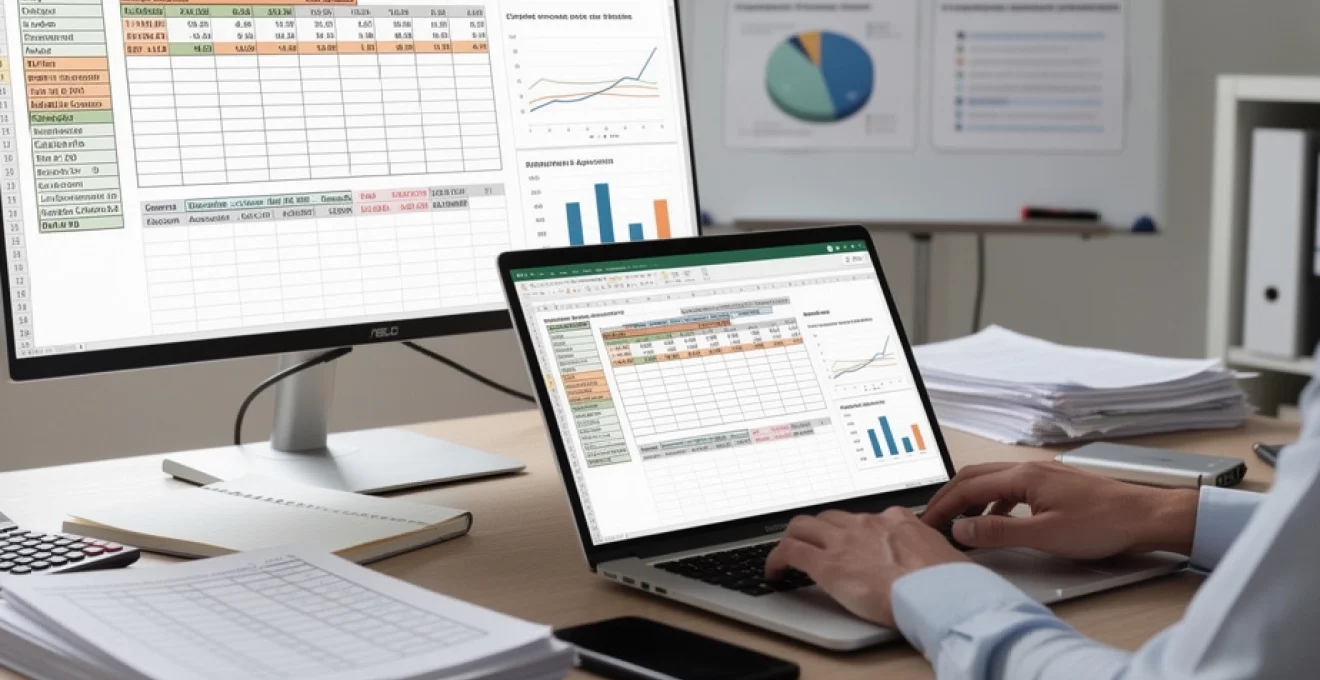
La gestion comptable d’une entreprise représente un défi majeur pour de nombreux dirigeants, particulièrement dans un contexte économique où la maîtrise des coûts devient cruciale. Excel, avec sa polyvalence et ses fonctionnalités avancées, offre une alternative séduisante aux logiciels comptables traditionnels pour les TPE et PME. Cependant, transformer ce tableur en véritable outil de gestion comptable nécessite une approche méthodique et une connaissance approfondie de ses capacités. Cette solution présente des avantages indéniables en termes de flexibilité et de coût, tout en soulevant des questions légitimes concernant la conformité réglementaire et la sécurité des données.
Configuration initiale d’excel pour la comptabilité d’entreprise
La mise en place d’un système comptable sous Excel débute par une configuration rigoureuse qui déterminera l’efficacité de l’ensemble du processus. Cette phase préparatoire conditionne la qualité des traitements ultérieurs et la fiabilité des informations produites. Une configuration inadéquate peut compromettre l’intégrité comptable et générer des erreurs coûteuses.
Création du plan comptable général français dans excel
L’implémentation du plan comptable général (PCG) constitue le fondement de votre système comptable Excel. Créez une feuille dédiée nommée « Plan_Comptable » avec les colonnes essentielles : numéro de compte, intitulé, nature (débit/crédit), et classe comptable. Cette structure permet d’organiser les 730 comptes principaux du PCG français selon la nomenclature officielle.
Utilisez la fonction =GAUCHE(A2,1) pour extraire automatiquement la classe comptable du numéro de compte. Cette approche facilite les regroupements ultérieurs et les contrôles de cohérence. La hiérarchisation des comptes doit respecter la logique du PCG : comptes de bilan (classes 1 à 5) et comptes de gestion (classes 6 et 7).
Paramétrage des formats de cellules pour les montants comptables
Le formatage des cellules monétaires nécessite une attention particulière pour garantir la lisibilité et éviter les erreurs d’interprétation. Appliquez le format personnalisé # ##0,00 "€";[Rouge]-# ##0,00 "€" qui affiche les montants négatifs en rouge et intègre les séparateurs de milliers. Cette présentation respecte les conventions comptables françaises.
Pour les pourcentages de TVA, utilisez le format 0,00% avec deux décimales. Les dates doivent suivre le format français jj/mm/aaaa pour maintenir la cohérence chronologique. Ces paramétrages standardisés facilitent la lecture des documents et réduisent les risques d’erreur lors des saisies.
Configuration des feuilles de calcul pour le journal, grand livre et balance
Structurez votre classeur avec des onglets distincts pour chaque document comptable fondamental. Le journal général nécessite les colonnes suivantes : date, numéro de pièce, compte, libellé, débit, crédit, et lettrage. Implémentez une validation des données pour les numéros de compte via Données > Validation en référençant votre plan comptable.
Le grand livre s’alimente automatiquement du journal grâce aux fonctions de recherche. Créez des feuilles séparées pour chaque classe de comptes (immobilisations, stocks, créances, etc.) avec des formules SOMMEPROD
pour ventiler les mouvements par compte et calculer les soldes cumulés. La balance, quant à elle, se construit à partir du journal ou du grand livre en agrégeant, pour chaque compte, les totaux débits, crédits et le solde final. Une formule type =SOMME.SI($Journal!$C:$C;A2;$Journal!$E:$E) pour le débit et la même logique pour le crédit permet d’obtenir une balance mise à jour automatiquement à chaque nouvelle écriture.
Mise en place des formules de contrôle et de validation des écritures
Pour fiabiliser votre comptabilité sur Excel, vous devez mettre en place des contrôles systématiques. Le premier réflexe consiste à vérifier l’égalité permanente entre la somme des débits et la somme des crédits du journal. Dans une cellule dédiée (par exemple en haut du journal), utilisez la formule =SOMME(E:E)-SOMME(F:F) pour afficher l’écart entre débits et crédits. Si le résultat est différent de zéro, une erreur s’est glissée dans les écritures.
Vous pouvez renforcer ce contrôle avec un indicateur visuel grâce à la mise en forme conditionnelle. Appliquez une règle qui colore la cellule en rouge si l’écart est non nul, et en vert lorsqu’il est égal à zéro. Pour la validation des écritures, ajoutez une colonne « Statut » alimentée par une formule de type =SI(ET(E2>0;F2=0);"Débit OK";SI(ET(F2>0;E2=0);"Crédit OK";"Écriture incohérente")). Ce type de formule simple permet de détecter immédiatement les lignes où débit et crédit sont tous deux remplis ou tous deux vides.
Saisie et traitement des écritures comptables avec les fonctions excel avancées
Une fois la structure en place, l’efficacité de votre comptabilité Excel repose sur l’utilisation intelligente des fonctions avancées. L’objectif est double : accélérer la saisie et limiter les erreurs humaines. Vous allez transformer votre journal en véritable « mini logiciel comptable » en automatisant l’imputation des comptes, la gestion de la TVA et le traitement de certaines opérations complexes comme les devises étrangères.
Utilisation des fonctions RECHERCHEV et INDEX EQUIV pour l’imputation automatique
Pour éviter de saisir manuellement les comptes comptables à chaque opération, vous pouvez automatiser l’imputation à partir d’une table de correspondance. Créez une feuille « Natures_Opérations » avec une colonne « Nature » (loyer, vente marchandises, frais de déplacement, etc.) et une colonne « Compte par défaut ». Dans votre journal, ajoutez une colonne « Nature » renseignée par l’utilisateur, puis une colonne « Compte » qui se remplit automatiquement.
Utilisez RECHERCHEV pour récupérer le compte associé : =SIERREUR(RECHERCHEV(D2;Natures_Opérations!$A$2:$B$100;2;FAUX);"Compte à renseigner"). Pour des modèles plus robustes et évolutifs, nous vous conseillons la combinaison INDEX/EQUIV, moins sensible à l’ordre des colonnes : =SIERREUR(INDEX(Natures_Opérations!$B$2:$B$100;EQUIV(D2;Natures_Opérations!$A$2:$A$100;0));"Compte à renseigner"). Cette approche vous fait gagner un temps considérable lorsque vous gérez des centaines d’écritures par mois.
Automatisation de la TVA avec les formules conditionnelles SI et SIERREUR
La gestion de la TVA est l’un des points sensibles de la comptabilité d’entreprise sous Excel. Pour automatiser le calcul des montants de TVA, commencez par créer une table des taux dans une feuille « Paramètres_TVA » (taux normal, réduit, intermédiaire, exonération, etc.). Dans votre journal, prévoyez les colonnes « Base HT », « Taux de TVA », « TVA » et « TTC ». Le taux peut être sélectionné via une liste déroulante liée à votre table des taux.
La formule de calcul de la TVA ressemblera à : =SI(E2="";0;E2*F2), où E2 est la base HT et F2 le taux de TVA. Pour fiabiliser le système, encapsulez vos formules dans SIERREUR afin d’éviter l’affichage d’erreurs techniques lors de cellules vides ou de taux non trouvés : =SIERREUR(SI(E2="";0;E2*F2);0). Vous pouvez aussi utiliser des conditions pour distinguer les opérations exonérées ou hors champ avec un test du type =SI(F2=0;0;E2*F2).
Gestion des devises étrangères avec les fonctions de conversion dynamique
Si votre entreprise réalise des achats ou des ventes en devises étrangères, Excel peut vous aider à automatiser les conversions. Créez une feuille « Devises » avec les colonnes « Code devise », « Taux de change » (par rapport à l’euro) et « Date de mise à jour ». Vous pourrez y renseigner régulièrement les taux publiés par la Banque centrale européenne ou votre banque. Dans le journal, prévoyez les colonnes « Devise », « Montant devise » et « Montant EUR ».
La conversion s’effectue grâce à une formule de recherche du taux associé à la devise : =SIERREUR(G2*RECHERCHEV(F2;Devises!$A$2:$B$20;2;FAUX);0), où F2 contient le code devise (USD, GBP, etc.) et G2 le montant en devise. Si vous souhaitez aller plus loin, vous pouvez stocker les taux par date et devise, puis utiliser un couple INDEX/EQUIV sur deux critères (devise et date) pour appliquer le bon taux historique. Cela vous rapproche du niveau de précision d’un logiciel comptable dédié, tout en restant sur Excel.
Mise en œuvre des tableaux croisés dynamiques pour l’analyse des comptes
Les tableaux croisés dynamiques sont l’outil idéal pour analyser vos comptes sans ressaisir les données. À partir de votre journal, insérez un tableau croisé dynamique (onglet « Insertion > Tableau croisé dynamique ») en sélectionnant la plage complète du journal comme source. Placez les comptes en lignes, les périodes (mois ou trimestres) en colonnes et les montants en valeurs (en veillant à distinguer débit et crédit si nécessaire).
En quelques clics, vous obtenez une vue synthétique de vos charges par nature, de votre chiffre d’affaires par client ou de vos dépenses par fournisseur. Vous pouvez également filtrer par centre de coût, projet ou département si vous avez prévu ces dimensions dans votre journal. Cette approche transforme votre comptabilité Excel en véritable outil de pilotage, sans nécessiter de compétences techniques avancées.
Élaboration des documents comptables obligatoires
Une fois les écritures enregistrées et contrôlées, l’étape suivante consiste à produire les principaux documents comptables obligatoires : bilan, compte de résultat et annexe. Excel permet de les générer de manière semi-automatique à partir de la balance et du grand livre, à condition de structurer vos feuilles et vos formules de façon rigoureuse. L’objectif est de limiter les ressaisies et d’assurer la cohérence entre tous les états financiers.
Construction automatisée du bilan comptable avec liaisons inter-feuilles
Pour construire un bilan sous Excel, créez une feuille « Bilan » structurée en deux grandes parties : actif et passif. Dans chaque section, listez les rubriques selon la présentation réglementaire française (immobilisations incorporelles, corporelles, stocks, créances, capitaux propres, dettes, etc.). Chaque rubrique sera alimentée automatiquement à partir de la balance en utilisant des formules de somme conditionnelle sur les classes de comptes concernées.
Par exemple, pour totaliser les immobilisations incorporelles (comptes 20), vous pouvez utiliser : =SOMME.SI( Balance!$A:$A;"20*";Balance!$D:$D) en exploitant les masques de recherche (le caractère *). Pour plus de précision, créez dans votre « Plan_Comptable » une colonne « Rubrique bilan » qui indique à quelle ligne du bilan appartient chaque compte. Il vous suffira alors d’utiliser une formule de type =SOMME.SI(Plan_Comptable!$D:$D;"Immobilisations incorporelles";Balance!$D:$D) pour agréger tous les comptes associés. Cette technique de liaison inter-feuilles assure une mise à jour automatique du bilan dès qu’une écriture est modifiée dans le journal.
Génération du compte de résultat par nature et par fonction
Le compte de résultat peut être présenté par nature (achats, charges de personnel, impôts et taxes…) ou par fonction (coût de production, frais commerciaux, frais administratifs…). Sous Excel, la méthode la plus simple consiste à s’appuyer sur la balance des comptes de gestion (classes 6 et 7) et sur une table de correspondance. Dans « Plan_Comptable », ajoutez une colonne « Rubrique CR nature » et, si nécessaire, une colonne « Rubrique CR fonction ».
Dans la feuille « Compte_Résultat », créez un tableau listant les rubriques souhaitées. Chaque ligne sera alimentée par une formule SOMME.SI ou SOMME.SI.ENS qui agrège les soldes des comptes rattachés à cette rubrique. Par exemple : =SOMME.SI(Plan_Comptable!$E:$E;"Achats consommés";Balance!$D:$D). Cette approche vous permet, en dupliquant la structure, de proposer deux lectures différentes de vos performances : par nature et par fonction. Utile si vous devez dialoguer à la fois avec votre expert-comptable et vos équipes opérationnelles.
Création de l’annexe comptable et des tableaux de financement
L’annexe comptable regroupe des informations qualitatives et quantitatives destinées à éclairer la lecture du bilan et du compte de résultat. Sous Excel, vous pouvez créer une feuille « Annexe » composée de tableaux alimentés automatiquement par les données de vos autres feuilles. Par exemple, un tableau de variation des immobilisations se construit aisément à partir du grand livre des comptes 20, 21 et 23 en filtrant les mouvements d’acquisition et de cession.
Pour les tableaux de financement ou le tableau des flux de trésorerie, appuyez-vous sur les variations entre deux exercices. En important les balances N-1 et N dans deux feuilles distinctes, vous pouvez calculer les écarts poste par poste grâce à de simples soustractions (=Balance_N!D2-Balance_N_1!D2). La difficulté réside moins dans la technique que dans la conception du modèle, qui doit rester lisible et documenté. N’hésitez pas à insérer des commentaires de cellule pour rappeler les règles de calcul utilisées.
Contrôles comptables et réconciliations bancaires sous excel
La fiabilité d’une comptabilité ne repose pas uniquement sur la saisie mais aussi sur les contrôles réguliers que vous effectuez. Excel offre plusieurs leviers pour mettre en place ces contrôles comptables : rapprochements entre la balance et le journal, vérification des soldes de compte, réconciliation des comptes clients et fournisseurs, et surtout rapprochements bancaires. Bien utilisés, ces outils réduisent fortement le risque d’anomalies lors d’un contrôle fiscal ou d’un audit.
Pour le rapprochement bancaire, importez vos relevés bancaires (souvent disponibles au format CSV) dans une feuille dédiée « Relevé_Banque ». Dans votre journal, marquez les écritures bancaires avec un code de rapprochement. Une formule =NB.SI ou un RECHERCHEV permet d’identifier les mouvements présents sur le relevé mais absents du journal, et inversement. Vous pouvez créer une colonne « Rapproché ? » avec une formule du type =SI(SIERREUR(RECHERCHEV(A2;Relevé_Banque!$A$2:$A$500;1;FAUX)="";VRAI);FAUX) où A2 représente la référence de mouvement.
Au-delà des banques, vous pouvez mettre en place des contrôles de cohérence sur les comptes de tiers. Par exemple, pour les comptes clients, comparez le solde du compte 411 avec le total des factures non réglées dans votre outil de facturation. Si vous gérez aussi vos factures dans Excel, un tableau croisé dynamique sur la feuille « Factures_Clients » vous permettra de calculer rapidement les encours et de les rapprocher des soldes comptables. Ces tests croisés constituent une « ceinture de sécurité » indispensable lorsque vous gérez la comptabilité de l’entreprise sur un simple tableur.
Reporting financier et tableaux de bord de gestion
Une fois vos données comptables fiabilisées, Excel devient un formidable outil de reporting financier. Vous pouvez construire de véritables tableaux de bord de gestion donnant une vision claire de votre trésorerie, de votre rentabilité et de vos principaux indicateurs (marge, délai de paiement, structure de coûts…). L’intérêt est de transformer vos chiffres comptables, souvent perçus comme arides, en informations compréhensibles et actionnables pour le pilotage de l’entreprise.
Commencez par créer une feuille « Dashboard » qui ira piocher ses données dans la balance, le compte de résultat et les journaux détaillés. Utilisez des formules simples (SOMME.SI.ENS, MOYENNE.SI, NB.SI) pour calculer vos KPI : chiffre d’affaires mensuel, marge brute, ratio de charges de personnel, etc. Ajoutez ensuite des graphiques (courbes, histogrammes, camemberts) pour visualiser l’évolution de vos indicateurs dans le temps. Une question à vous poser en permanence : « En regardant ce tableau, puis-je prendre une décision concrète ? »
Pour dynamiser encore votre reporting, exploitez les segments et chronologies des tableaux croisés dynamiques. Ils permettent de filtrer votre chiffre d’affaires par client, zone géographique ou famille de produits en un clic. Vous pouvez par exemple mettre en place un tableau de bord de trésorerie projetée en combinant vos soldes bancaires actuels, vos factures clients à encaisser et vos factures fournisseurs à payer. Excel ne remplacera pas un outil de prévision avancé, mais bien paramétré, il fournit déjà une base solide pour anticiper les tensions de trésorerie.
Sécurisation et archivage des données comptables excel
La dernière brique, souvent négligée, concerne la sécurisation et l’archivage de vos fichiers Excel. Une comptabilité d’entreprise ne se résume pas à des chiffres : c’est un patrimoine d’informations sensibles qui doit être protégé. Même si Excel n’offre pas le même niveau de sécurité qu’un logiciel dédié, quelques bonnes pratiques permettent de limiter les risques de perte de données ou de modifications intempestives.
Sur le plan technique, commencez par protéger vos feuilles les plus sensibles (plan comptable, formules de bilan, tableaux de bord) via la fonction « Révision > Protéger la feuille » en empêchant la modification des cellules contenant des formules. Mettez en place une gestion de versions : enregistrez une copie mensuelle ou trimestrielle de votre classeur dans un dossier d’archives, idéalement synchronisé avec un service cloud sécurisé. Cela vous permettra de retracer l’historique en cas d’erreur ou de litige.
Sur le plan organisationnel, limitez le nombre de personnes autorisées à modifier la comptabilité Excel et définissez des règles claires : qui saisit, qui contrôle, qui valide. Documentez la structure de votre classeur dans une feuille « Documentation » expliquant le rôle de chaque onglet, les principales formules et les zones à ne pas toucher. Enfin, gardez à l’esprit qu’Excel ne garantit ni l’inaltérabilité des écritures ni la génération d’un Fichier des écritures comptables (FEC) conforme. Pour cette raison, dès que le volume d’activité augmente ou que les enjeux fiscaux deviennent importants, il est prudent d’envisager la migration vers un logiciel de comptabilité certifié et de n’utiliser Excel qu’en support d’analyse et de reporting.