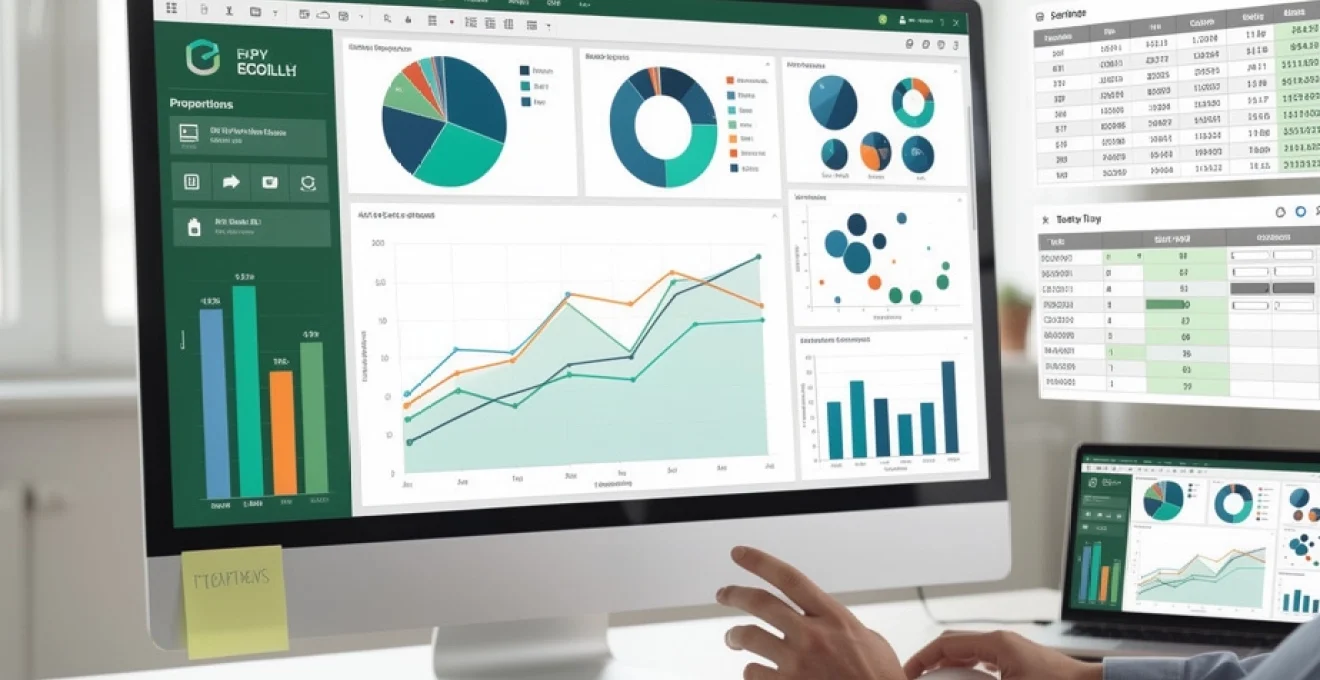
Excel représente bien plus qu’un simple tableur pour organiser des données. Cet outil puissant transforme vos chiffres bruts en visualisations percutantes qui révèlent des tendances cachées et facilitent la prise de décision stratégique. La maîtrise de la création de graphiques dans Excel constitue une compétence essentielle dans le monde professionnel moderne, où la capacité à communiquer efficacement avec les données détermine souvent le succès d’un projet ou d’une présentation. Que vous souhaitiez analyser l’évolution des ventes trimestrielles, comparer les performances de différents produits ou présenter des projections budgétaires, les graphiques Excel offrent une palette d’outils sophistiqués pour donner vie à vos analyses. La visualisation des données ne se limite pas à créer de jolis diagrammes ; elle consiste à transformer des informations complexes en récits visuels clairs qui guident l’action et l’innovation.
Types de graphiques excel et sélection selon les données
Le choix du type de graphique approprié constitue la première étape cruciale pour une visualisation efficace de vos données. Excel propose une gamme étendue d’options graphiques, chacune conçue pour mettre en valeur des aspects spécifiques de vos informations. Comprendre les forces et les applications de chaque type vous permettra de sélectionner l’outil de visualisation le plus adapté à votre message et à votre audience.
Graphiques en colonnes et barres pour données catégorielles
Les graphiques en colonnes et en barres excellent dans la comparaison de valeurs entre différentes catégories. Ces formats visuels permettent d’identifier rapidement les écarts de performance, les tendances saisonnières ou les variations entre groupes distincts. Les colonnes verticales conviennent particulièrement bien aux séries temporelles courtes, tandis que les barres horizontales s’avèrent plus lisibles lorsque les étiquettes de catégories sont longues. Une entreprise analysant ses ventes par région utilisera efficacement un graphique en colonnes pour comparer les performances de ses différents territoires commerciaux.
L’utilisation de graphiques en colonnes groupées permet de comparer simultanément plusieurs séries de données pour chaque catégorie. Cette approche s’avère particulièrement utile pour analyser l’évolution comparative de produits concurrents ou pour examiner les performances avant et après une intervention stratégique. La clé du succès réside dans la limitation du nombre de séries pour maintenir la clarté visuelle et éviter la surcharge d’informations.
Graphiques en secteurs et anneaux pour proportions
Les graphiques circulaires, communément appelés camemberts, excellent dans la représentation de proportions au sein d’un ensemble complet. Ces visualisations permettent de saisir instantanément la répartition relative de différentes composantes d’un tout. L’efficacité des graphiques en secteurs diminue rapidement lorsque le nombre de catégories dépasse cinq ou six éléments, car la lecture devient alors difficile et l’impact visuel se dilue.
Les graphiques en anneaux offrent une variante sophistiquée des graphiques circulaires, permettant d’afficher simultanément plusieurs séries de données concentriques. Cette approche convient parfaitement pour comparer la répartition de deux ensembles liés, comme la structure des ventes actuelles versus l’objectif planifié.
Un graphique en secteurs bien conçu raconte une histoire en un coup d’œil, révélant immédiatement quelle composante domine l’ensemble.
Graphiques en courbes et aires pour évolutions temporelles
Les graphiques en courbes constituent l’outil de prédilection
pour représenter des évolutions dans le temps, qu’il s’agisse de ventes mensuelles, de fréquentation d’un site web ou de données de suivi de projet. Elles mettent en évidence les tendances, les points de rupture et les saisons hautes ou basses. Les graphiques en aires, quant à eux, remplissent l’espace sous la courbe, ce qui permet de visualiser plus facilement les volumes cumulés et les contributions relatives de plusieurs séries. Vous les utiliserez par exemple pour montrer la répartition des sources de trafic au fil des mois ou l’évolution de parts de marché cumulées.
Lorsque plusieurs séries temporelles se superposent, privilégiez des couleurs contrastées mais cohérentes et limitez le nombre de courbes visibles en même temps. Si vous devez comparer plus de quatre séries, envisagez de regrouper certaines données ou de créer plusieurs graphiques séparés. Un graphique en courbes efficace ne cherche pas à tout montrer : il met en avant les tendances clés qui soutiennent votre message.
Graphiques en nuage de points et bulles pour corrélations
Les graphiques en nuage de points (XY) sont particulièrement adaptés à l’analyse de relations entre deux variables numériques, comme la corrélation entre le budget marketing et le chiffre d’affaires, ou entre le temps de production et le taux de défaut. Chaque point représente une observation, ce qui permet de repérer immédiatement les regroupements, les tendances globales et les valeurs atypiques. Si vous cherchez à répondre à la question « ces deux variables évoluent-elles ensemble ? », le nuage de points est le bon réflexe.
Les graphiques en bulles ajoutent une troisième dimension à cette analyse, grâce à la taille de la bulle qui représente une variable supplémentaire (par exemple, le volume de clients, le nombre de commandes ou le montant de marge). Ils sont très utiles pour comparer des portefeuilles de produits, des zones géographiques ou des projets selon plusieurs critères simultanés. Comme pour tout graphique complexe, il est crucial de soigner la légende et les échelles, afin de ne pas perdre votre public dans une surabondance d’informations.
Graphiques combinés et histogrammes pour analyses complexes
Les graphiques combinés permettent d’afficher sur une même visualisation deux types de graphiques différents, généralement une courbe et des colonnes. Ils sont particulièrement efficaces lorsque vous devez suivre simultanément des données de nature différente, comme un volume de ventes (colonnes) et un taux de marge (courbe), ou un chiffre d’affaires et un pourcentage d’atteinte d’objectif. En utilisant un axe secondaire, vous pouvez rendre lisibles des séries ayant des ordres de grandeur très différents.
Les histogrammes, à ne pas confondre avec les graphiques en colonnes simples, servent à analyser la distribution d’une variable continue, par exemple la répartition des délais de livraison ou des notes de satisfaction clients. Ils regroupent les valeurs en classes (ou bins) et montrent combien d’observations tombent dans chaque intervalle. C’est l’outil idéal pour détecter des schémas comme une distribution normale, une asymétrie marquée ou la présence de plusieurs groupes distincts dans vos données.
Préparation et structuration des données sources
Avant même de cliquer sur le bouton Insérer un graphique, la qualité de votre visualisation se joue dans la préparation des données. Un graphique Excel n’est jamais meilleur que les données sur lesquelles il repose. En structurant correctement vos plages, en gérant les valeurs manquantes et en harmonisant les formats, vous vous assurez que vos graphiques seront fiables, faciles à mettre à jour et simples à interpréter. Cette étape peut sembler fastidieuse, mais elle conditionne directement la crédibilité de vos analyses.
Organisation des plages de données avec étiquettes
La première bonne pratique consiste à organiser vos données en tableau logique, avec une ligne d’en-têtes claire et des colonnes cohérentes. Chaque colonne doit représenter une variable (date, produit, région, ventes, etc.) et chaque ligne une observation (un mois, une commande, un client). Les étiquettes d’en-tête seront automatiquement utilisées par Excel pour nommer les séries, les axes et les légendes de vos graphiques, ce qui vous fera gagner un temps précieux lors de la mise en forme.
Il est recommandé d’éviter les cellules fusionnées dans les zones de données utilisées pour les graphiques, car elles compliquent la sélection et peuvent provoquer des comportements inattendus. De même, regroupez dans une même plage toutes les valeurs que vous souhaitez représenter ensemble, sans insérer de lignes ou de colonnes vides au milieu. Imaginez votre plage de données comme un bloc bien structuré : plus elle est compacte et homogène, plus Excel pourra facilement en tirer des graphiques robustes.
Gestion des cellules vides et valeurs aberrantes
Les cellules vides et les valeurs aberrantes ont un impact direct sur la lisibilité et la fiabilité de vos graphiques. Une cellule vide dans une série temporelle peut créer une rupture visuelle, tandis qu’une valeur exceptionnellement élevée risque d’écraser toutes les autres données sur l’axe vertical. Avant de créer un graphique, prenez le temps de repérer ces cas particuliers : doivent-ils être corrigés, exclus ou explicitement signalés ?
Dans Excel, vous pouvez choisir comment les cellules vides doivent être interprétées dans les graphiques (lacunes, zéro ou interpolation) via les options de sélection des données. Pour les valeurs aberrantes, une approche courante consiste à les analyser séparément ou à utiliser une échelle logarithmique lorsque cela fait sens. Vous pouvez également ajouter une annotation spécifique sur le graphique pour expliquer un pic exceptionnel, par exemple une campagne promotionnelle ponctuelle ou un incident de production.
Formatage des données numériques et dates
Le format de vos données numériques et de vos dates influence directement la façon dont Excel les interprète dans un graphique. Des montants financiers doivent être formatés en devise, des pourcentages correctement affichés avec le symbole %, et les dates saisies selon un format reconnu par Excel (et non comme du texte). Sans cela, vous risquez d’obtenir un axe chronologique incohérent ou des valeurs mal alignées.
Pour assurer une lecture fluide, harmonisez le nombre de décimales affichées et adaptez-le au niveau de précision pertinent pour votre analyse. Par exemple, deux décimales pour des taux de croissance, mais aucune pour des volumes de pièces produites. Sur les axes des graphiques, vous pourrez ensuite affiner ce formatage pour éviter les étiquettes surchargées. Un formatage cohérent agit comme une langue commune entre vos données et vos lecteurs : il rend l’information immédiatement compréhensible.
Création de tableaux structurés avec références dynamiques
Transformer votre plage de données en tableau structuré Excel constitue l’un des meilleurs moyens de créer des graphiques évolutifs et faciles à maintenir. En sélectionnant vos données puis en utilisant la commande Insérer > Tableau, vous activez des fonctionnalités avancées : filtrage automatique, lignes alternées, et surtout références structurées. Les graphiques basés sur ces tableaux s’ajustent automatiquement lorsque vous ajoutez de nouvelles lignes, ce qui évite de redéfinir manuellement les plages de données.
Les références structurées (du type =Tableau1[Chiffre d’affaires]) sont plus lisibles que des plages A2:A500 et réduisent fortement le risque d’oubli lorsque vos données s’étendent. Pour un reporting récurrent, cette approche devient rapidement indispensable. Vous pouvez ainsi construire un tableau de bord où les graphiques se mettent à jour dès que vous collez les dernières données, sans avoir à modifier la configuration de chaque visuel.
Insertion et configuration initiale des graphiques
Une fois vos données correctement structurées, vous pouvez passer à l’insertion des graphiques et à leur configuration de base. C’est durant cette phase que vous définissez le périmètre des données représentées, le type de graphique, les axes, ainsi que les premiers éléments d’habillage. Un paramétrage rigoureux dès le départ vous évite de longues retouches ultérieures et garantit une cohérence entre vos différents visuels.
Assistant graphique et sélection des plages de données
La méthode la plus sûre pour créer un graphique pertinent consiste à commencer par sélectionner précisément la plage de données que vous souhaitez représenter, en incluant les en-têtes. Vous pouvez ensuite utiliser l’onglet Insertion et choisir le type de graphique adapté, ou recourir au raccourci Alt + F1 pour insérer rapidement un graphique standard sur la même feuille. Excel analyse alors la structure de vos données et propose une disposition automatique des séries et axes.
Si vous hésitez sur le type de graphique à utiliser, la fonction Graphiques recommandés peut servir de point de départ. Vous pourrez ensuite ajuster manuellement le choix retenu. L’assistant graphique n’est pas là pour décider à votre place, mais pour accélérer la mise en forme initiale et vous donner un aperçu rapide des possibilités de visualisation à partir de vos données brutes.
Définition des séries de données et axes
Après l’insertion, il est fréquent de devoir ajuster la façon dont Excel a interprété vos données : quelles colonnes constituent les séries, quelles colonnes alimentent les catégories de l’axe horizontal, et quelles valeurs s’affichent sur un éventuel axe secondaire. Par un clic droit sur le graphique puis Sélectionner des données, vous accédez à une fenêtre centrale pour ajouter, supprimer ou modifier les séries.
Vous pouvez, par exemple, décider que chaque produit sera une série distincte, et que les mois constitueront les catégories de l’axe horizontal. Pour des données très contrastées (un pourcentage et un montant), l’ajout d’un axe secondaire permet de conserver une bonne lisibilité sans écraser les petites valeurs. Cette étape de configuration des séries est essentielle pour que votre graphique Excel reflète exactement la logique d’analyse que vous souhaitez présenter.
Configuration des étiquettes de données et légendes
Dès la configuration initiale, il est pertinent de décider si vous souhaitez afficher les valeurs directement sur le graphique via des étiquettes de données. Ces étiquettes peuvent être très utiles pour des séries courtes ou pour mettre en avant des chiffres précis, par exemple sur un graphique en colonnes montrant des résultats trimestriels. Veillez toutefois à ne pas surcharger l’espace visuel, surtout si vous avez de nombreuses catégories ou des valeurs très proches.
La légende joue, elle aussi, un rôle central : elle permet à vos lecteurs d’identifier immédiatement à quoi correspond chaque couleur ou symbole. Vous pouvez déplacer la légende (en bas, en haut, à droite ou à gauche) pour libérer de l’espace au cœur du graphique et améliorer l’équilibre visuel. Une bonne règle consiste à placer la légende là où l’œil tombe naturellement, sans masquer les zones clés de vos données.
Positionnement et dimensionnement dans la feuille de calcul
Le positionnement physique de votre graphique dans la feuille fait partie intégrante de sa lisibilité. Un graphique collé sur une zone dense en données peut perdre en impact, tandis qu’un visuel trop petit rend la lecture laborieuse. N’hésitez pas à agrandir le graphique en utilisant les poignées de redimensionnement, et à le déplacer pour le situer à proximité directe du tableau de données correspondant ou de la section de votre rapport qui le commente.
Dans certains cas, il est judicieux d’isoler les graphiques sur une feuille dédiée, notamment pour des tableaux de bord ou des rapports imprimés. Excel permet également de déplacer le graphique vers une nouvelle feuille graphique, ce qui le met en pleine page et facilite son exploitation dans des présentations PowerPoint ou des documents PDF. En choisissant avec soin l’emplacement et la taille, vous renforcez l’impact de vos visualisations et simplifiez la navigation pour vos lecteurs.
Personnalisation avancée des éléments graphiques
Une fois la structure de base en place, la personnalisation avancée vous permet de transformer un graphique standard en un visuel professionnel parfaitement aligné sur votre charte et vos objectifs de communication. Il ne s’agit pas seulement de l’esthétique : chaque choix de couleur, de police ou d’élément graphique contribue à guider le regard et à hiérarchiser l’information. De la même manière qu’un designer met en scène une affiche, vous allez mettre en scène vos données.
La première dimension de cette personnalisation concerne les couleurs et styles. Privilégiez une palette limitée et cohérente, en utilisant par exemple une couleur principale pour la série à mettre en avant, et des teintes plus neutres pour les séries de comparaison. Évitez les dégradés agressifs ou les effets 3D, qui peuvent alourdir la lecture et donner une impression datée à vos graphiques Excel. Une apparence sobre et moderne renforce la crédibilité de votre message.
Les axes et quadrillages constituent une autre zone clé de personnalisation. Vous pouvez ajuster les intervalles de graduation pour éviter les étiquettes illisibles, masquer certaines lignes de quadrillage pour épurer la vue, ou encore définir des bornes minimales et maximales adaptées à votre analyse. L’objectif est de soutenir la lecture des valeurs sans distraire. Imaginez les axes et quadrillages comme le cadre d’une œuvre : ils doivent mettre en valeur le contenu, pas le concurrencer.
Enfin, les annotations ciblées – flèches, zones de texte, encadrés – permettent d’attirer l’attention sur des points particuliers : un pic de ventes, un changement de tendance, ou l’effet d’une campagne marketing. En ajoutant quelques commentaires directement sur le graphique, vous aidez votre lecteur à interpréter les données sans devoir se référer sans cesse au texte qui l’accompagne. Utilisées avec parcimonie, ces annotations transforment votre graphique en véritable support narratif.
Techniques d’optimisation et mise en forme professionnelle
Pour passer du stade de simple graphique au niveau de visualisation de données professionnelle, certaines techniques d’optimisation sont incontournables. Elles concernent autant la clarté que l’efficacité de vos graphiques Excel. L’objectif est de produire des visuels qui résistent au temps, s’intègrent facilement dans différents supports (présentations, rapports, tableaux de bord) et restent lisibles même lorsque le volume de données augmente.
Une première technique consiste à réduire tout ce qui ne sert pas votre propos : fonds colorés inutiles, légendes redondantes, bordures épaisses, trames de fond distrayantes. En simplifiant le visuel, vous mettez vos données au premier plan et vous facilitez la compréhension. De nombreuses études en visualisation de données montrent que des graphiques épurés améliorent la mémorisation et réduisent le temps nécessaire pour interpréter une information clé.
Vous pouvez également normaliser vos mises en forme en créant des modèles de graphiques réutilisables. Excel permet d’enregistrer un style de graphique comme modèle, que vous pourrez appliquer ensuite en un clic à d’autres séries de données. Cette approche garantit une cohérence visuelle dans l’ensemble de vos rapports et fait gagner un temps considérable lorsque vous devez mettre à jour régulièrement des indicateurs similaires.
Enfin, pensez à l’accessibilité de vos graphiques : contraste suffisant entre le texte et l’arrière-plan, taille de police minimale de 12 points, couleurs différenciables même pour les personnes atteintes de daltonisme. Au-delà des bonnes pratiques générales, vous pouvez ajouter des textes de remplacement (alt-text) décrivant le graphique pour les lecteurs d’écran, notamment si vos fichiers sont partagés dans des contextes où l’inclusion est un enjeu majeur. Un graphique vraiment professionnel est un graphique que tout le monde peut comprendre, quelles que soient ses contraintes de lecture.
Gestion des graphiques dynamiques et interactifs
Dans de nombreux contextes professionnels, vos données évoluent en continu : nouveaux mois de ventes, nouveaux projets, nouvelles réponses à un sondage. Créer des graphiques dynamiques dans Excel vous permet de suivre ces évolutions sans reconstruire vos visuels à chaque mise à jour. L’objectif est que vos graphiques se comportent comme des fenêtres sur vos données en temps réel, plutôt que comme des captures figées d’un instant précis.
Les tableaux structurés mentionnés plus tôt constituent la base de cette dynamique. En les combinant avec des plages nommées, des formules ou des fonctions comme DECALER et INDEX, vous pouvez définir des séries de données qui s’étendent automatiquement à mesure que de nouvelles lignes sont ajoutées. Vos graphiques se mettent alors à jour dès que vous importez les dernières données, sans intervention manuelle. C’est particulièrement utile pour les graphiques de suivi, comme un rolling 12 months ou un indicateur de performance hebdomadaire.
L’interactivité peut être encore renforcée grâce aux segments (slicers) et aux chronologies, en particulier lorsqu’ils sont liés à des tableaux croisés dynamiques et à des graphiques croisés dynamiques. Ces contrôles visuels permettent de filtrer les données en un clic, par région, produit, période ou toute autre dimension pertinente. Vos graphiques réagissent instantanément aux filtres, ce qui vous offre un véritable outil d’exploration en direct lors d’une réunion ou d’un atelier décisionnel.
Si vous travaillez sur des tableaux de bord complexes, vous pouvez aller plus loin avec des contrôles de formulaire (listes déroulantes, cases à cocher) ou même avec des macros VBA pour orchestrer des scénarios de visualisation plus avancés. Toutefois, même sans programmation, les fonctionnalités natives d’Excel permettent déjà de créer des graphiques interactifs très puissants. En combinant préparation rigoureuse des données, tableaux structurés, segments et graphiques croisés dynamiques, vous disposez d’une plateforme complète pour piloter vos indicateurs visuels au quotidien.